
Télécharger Yahoo Messenger – chat gratuit, messagerie instantanée, application Mac
Vue d'ensemble
Yahoo Messenger est un pilier de la communication en ligne depuis plus d’une décennie, et la version Mac maintient cet héritage vivant grâce à une interface propre, familière et des fonctionnalités de messagerie instantanée fiables. Publiée sur Softonic le 25 juillet 2011, la version actuelle (3.0.2.235554) fonctionne sous macOS X et versions ultérieures, offrant un moyen gratuit et sécurisé de rester connecté avec amis, famille et collègues. Alors que le client Windows original a disparu il y a des années, l’édition Mac reste une alternative viable pour les utilisateurs qui apprécient encore l’intégration du répertoire de contacts Yahoo, les salons de discussion de groupe et le partage de fichiers.
L’application est proposée exclusivement en anglais, ce qui simplifie l’expérience utilisateur pour un public mondial. Son empreinte légère signifie qu’elle ne monopolise pas les ressources système, ce qui la rend idéale pour du matériel Mac plus ancien ou des machines déjà chargées d’outils de productivité. En plus du chat texte de base, Yahoo Messenger prend en charge les émoticônes, les messages d’état et un ensemble limité d’appels vocaux, vous offrant une suite de communication complète sans les frais d’abonnement de nombreuses plateformes modernes.
Parce qu’il s’agit d’un téléchargement gratuit, vous pouvez l’installer sans vous soucier de coûts cachés, et le développeur fournit régulièrement des correctifs de sécurité pour garder vos conversations privées. Que vous recherchiez une façon nostalgique de renouer avec d’anciens contacts ou un messager simple pour un usage quotidien, Yahoo Messenger pour Mac offre un mélange de fonctionnalités classiques et de fiabilité contemporaine.
Fonctionnalités clés
- Messagerie texte instantanée : Chat en temps réel avec des contacts individuels ou des conversations de groupe, avec indicateurs de frappe.
- Synchronisation des contacts : Importez sans effort votre carnet d’adresses Yahoo, assurant que tous vos amis apparaissent immédiatement.
- Émoticônes & Stickers : Exprimez‑vous avec une variété d’émoticônes intégrées et de stickers saisonniers.
- Transfert de fichiers : Glissez‑déposez des fichiers jusqu’à 100 Mo directement dans une fenêtre de chat pour un partage rapide.
- Appels vocaux : Passez des appels vocaux un‑à‑un via une connexion sécurisée sans besoin d’un client VoIP séparé.
- Statut personnalisé : Définissez des messages d’état personnels ou choisissez parmi des humeurs prédéfinies pour informer vos contacts de ce que vous faites.
- Salons de discussion : Rejoignez des salons publics ou privés selon vos intérêts, sujets ou événements.
- Connexion sécurisée : Le chiffrement SSL/TLS protège les messages et les transferts de fichiers contre l’interception.
- Conception légère : Optimisée pour macOS, l’application consomme peu de RAM et de CPU, préservant l’autonomie de la batterie sur les ordinateurs portables.
- Mises à jour automatiques : Le mise à jour intégré vérifie les nouvelles versions et applique les correctifs sans intervention de l’utilisateur.
Chacune de ces fonctionnalités a été conçue avec la simplicité à l’esprit, garantissant que même les utilisateurs novices en messagerie instantanée puissent naviguer dans l’interface sans courbe d’apprentissage abrupte. La fonction de transfert de fichiers, par exemple, fonctionne directement depuis le Finder : vous sélectionnez simplement un fichier, le déposez dans la fenêtre de chat, et le destinataire reçoit un lien de téléchargement sécurisé. Les appels vocaux utilisent les serveurs de Yahoo, ce qui signifie que vous n’avez pas besoin de configurer des paramètres SIP externes. Par ailleurs, le système de salons de discussion offre un environnement modéré où les utilisateurs peuvent discuter de tout, des loisirs aux réseaux professionnels, le tout au sein de la même application. Parce que Yahoo Messenger est gratuit, vous pouvez expérimenter toutes ces capacités sans vous soucier de frais d’abonnement, ce qui en fait une option attrayante pour les étudiants, les indépendants et toute personne qui préfère une solution sans coût pour la communication quotidienne.
Instructions d'installation & d'utilisation
Étape 1 : Télécharger l'installateur
Commencez par visiter la page officielle Softonic pour Yahoo Messenger ou un miroir de confiance qui héberge le paquet macOS. Cliquez sur le bouton « Télécharger », et le fichier YahooMessenger‑Mac.dmg commencera à se télécharger dans votre dossier Downloads. Parce que l’application est gratuite, vous ne rencontrerez aucune demande de paiement ; toutefois, restez vigilant face aux offres optionnelles de sites tiers et refusez‑les si vous préférez une installation propre.
Étape 2 : Installer l'application
Une fois le fichier DMG téléchargé, double‑cliquez dessus pour monter l’image disque. Une fenêtre apparaîtra affichant l’icône Yahoo Messenger et un raccourci vers votre dossier Applications. Faites glisser l’icône sur le raccourci Applications pour copier le programme sur votre système. macOS peut vous demander de confirmer que vous faites confiance au développeur ; cliquez sur « Open » pour continuer. Si vous rencontrez un avertissement de sécurité, accédez à System Settings → Privacy & Security → Security, et sélectionnez « Allow apps downloaded from identified developers ». Après avoir accordé la permission, rouvrez le DMG et répétez l’étape de glisser‑déposer.
Étape 3 : Premier lancement et configuration du compte
Avec Yahoo Messenger installé, localisez‑le dans votre dossier Applications et double‑cliquez pour le lancer. Au premier démarrage, vous serez accueilli par un écran de connexion où vous pouvez créer un nouveau compte Yahoo ou vous connecter avec un compte existant. Le processus d’inscription demande un nom, une adresse e‑mail et un mot de passe, et inclut un CAPTCHA pour empêcher les inscriptions automatisées. Après avoir confirmé votre e‑mail, le client synchronisera automatiquement vos contacts. Si vous avez déjà des contacts stockés sur le service web Yahoo, ils apparaîtront dans le volet de gauche en quelques secondes.
Étape 4 : Envoyer votre premier message
Pour démarrer une conversation, cliquez sur le nom d’un contact ou recherchez un utilisateur à l’aide de la barre de recherche en haut de la fenêtre. Une fenêtre de chat s’ouvre, et vous pouvez taper votre message dans le champ texte en bas. Appuyez sur Enter pour envoyer, ou utilisez Shift + Enter pour un retour à la ligne.
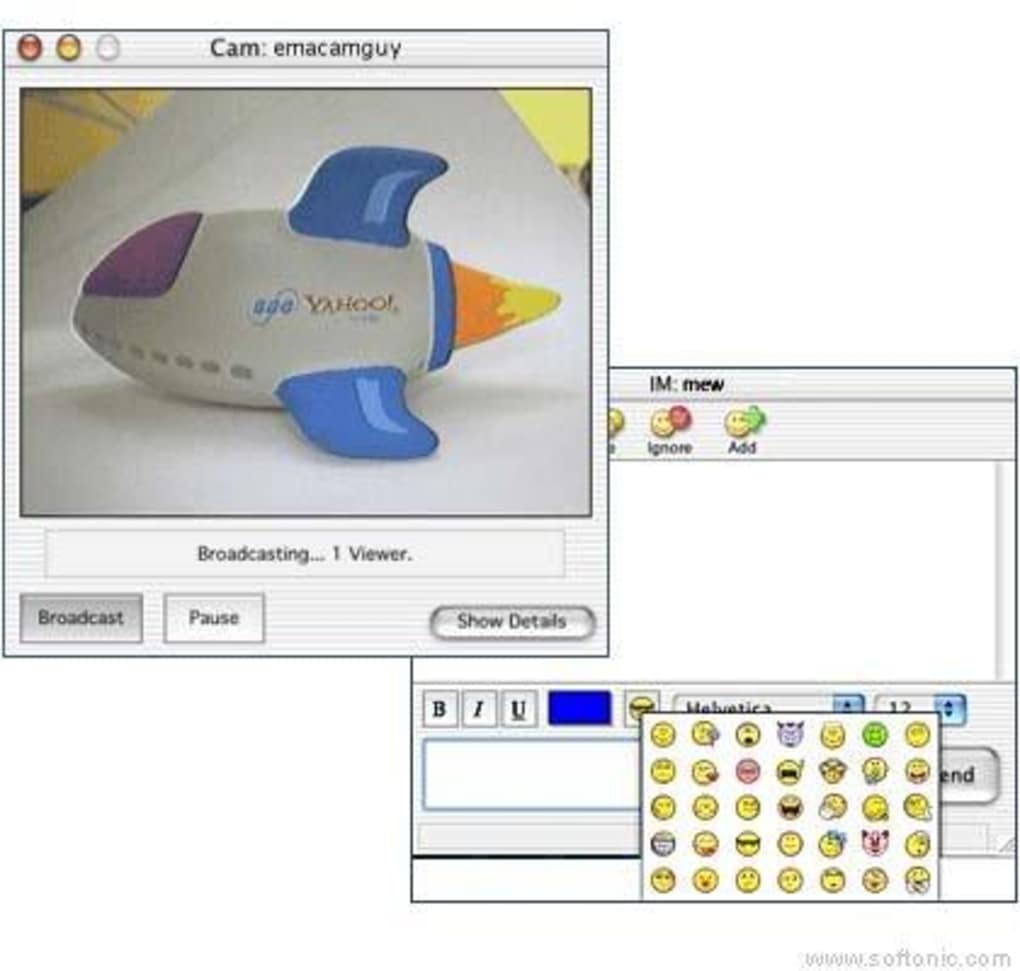
Pour ajouter un émoticône, cliquez sur l’icône visage souriant et choisissez dans la palette. Pour les transferts de fichiers, glissez simplement un fichier depuis le Finder dans la zone de chat ; une barre de progression affichera l’état du transfert. Les appels vocaux sont initiés en cliquant sur l’icône téléphone à côté du nom du contact ; le premier appel vous demandera d’autoriser l’accès au microphone, puis l’appel se connectera en toute sécurité.
Étape 5 : Gestion des paramètres et des mises à jour
Yahoo Messenger comprend un panneau de préférences accessible via le menu Yahoo Messenger → Preferences. Vous pouvez y ajuster les sons de notification, définir votre message d’état, activer ou désactiver les mises à jour automatiques, et configurer les options de confidentialité comme qui peut voir votre présence en ligne. L’application vérifie les mises à jour automatiquement à chaque lancement, mais vous pouvez également forcer une vérification manuelle en sélectionnant Help → Check for Updates. Lorsqu’une mise à jour est disponible, une boîte de dialogue apparaît avec les notes de version ; cliquez sur « Install » pour télécharger et appliquer le correctif sans quitter l’application.
Compatibilité, avantages et inconvénients
Yahoo Messenger pour Mac est compatible avec macOS X 10.9 (Mavericks) et toutes les versions ultérieures, y compris macOS 12 (Monterey) et macOS 13 (Ventura). Le logiciel fonctionne nativement sur les Mac Intel ainsi que sur Apple Silicon (M1, M2) grâce à la traduction Rosetta 2, bien que les performances soient fluides sur les deux architectures. Les exigences minimales comprennent 200 Mo d’espace disque libre, 512 Mo de RAM et une connexion Internet active pour la messagerie et les appels vocaux.
Avantages
- Entièrement gratuit sans frais d’abonnement cachés.
- Léger et rapide, idéal pour du matériel Mac plus ancien.
- Le chiffrement SSL/TLS sécurisé protège les discussions et les transferts de fichiers.
- L’intégration avec les contacts Yahoo existants facilite la migration.
- Prend en charge à la fois la communication texte et vocale dans un seul client.
- Le mécanisme de mise à jour automatique maintient le logiciel à jour.
- Interface simple et familière pour les utilisateurs ayant déjà utilisé Yahoo Messenger.
Inconvénients
- Disponible uniquement en anglais, limitant les utilisateurs non‑anglophones.
- Absence de fonctionnalité d’appel vidéo, que de nombreux concurrents offrent désormais.
- Les outils de modération des salons de discussion sont basiques comparés aux plateformes modernes.
- Le jeu de fonctionnalités est modeste ; les utilisateurs avancés peuvent regretter l’absence d’intégrations poussées.
- Les mises à jour de développement ont ralenti, soulevant des inquiétudes quant au support à long terme.
Dans l’ensemble, Yahoo Messenger propose une solution fiable et gratuite pour la messagerie instantanée de base sur macOS. Bien qu’il ne réponde pas aux normes modernes en matière d’appels vidéo et d’outils de collaboration avancés, sa simplicité, sa sécurité et sa faible consommation de ressources en font un choix solide pour les utilisateurs qui recherchent une expérience de chat directe.
Questions fréquemment posées
Yahoo Messenger est‑il encore sûr à utiliser en 2025 ?
Oui, Yahoo Messenger utilise le chiffrement SSL/TLS pour tous les messages et transferts de fichiers. Le développeur continue de publier des correctifs de sécurité, et l’application est régulièrement vérifiée sur le Mac App Store pour conformité aux normes de sécurité d’Apple.
Puis‑je utiliser Yahoo Messenger sur Windows ou sur des appareils mobiles ?
La version couverte dans cet article est uniquement pour macOS. Yahoo proposait auparavant des clients Windows et mobiles, mais ceux‑ci ont été abandonnés. Pour une messagerie multiplateforme, vous devez utiliser la version web de Yahoo Mail, qui prend encore en charge la messagerie instantanée de base.
Comment récupérer un mot de passe Yahoo Messenger oublié ?
Rendez‑vous sur la page de récupération de compte Yahoo, saisissez l’adresse e‑mail associée à votre compte et suivez les instructions pour réinitialiser votre mot de passe via un e‑mail ou un numéro de téléphone de récupération. Après la réinitialisation, connectez‑vous à Yahoo Messenger avec les nouvelles informations d’identification.
Yahoo Messenger prend‑il en charge les appels vidéo de groupe ?
Non, la version macOS actuelle ne prend en charge que les appels vocaux et le chat texte. Les utilisateurs recherchant la visioconférence devraient envisager des outils complémentaires comme Zoom ou Microsoft Teams.
Yahoo Messenger fonctionnera‑t‑il sur les Mac Apple Silicon ?
Oui. Bien que le binaire soit construit pour Intel, la couche de traduction Rosetta 2 de macOS permet son exécution fluide sur les puces M1 et M2. Les performances sont comparables à celles des Mac Intel natifs, et aucune configuration spéciale n’est requise.
Conclusion & Appel à l’action
Yahoo Messenger reste une solution de messagerie instantanée viable et gratuite pour les utilisateurs macOS qui préfèrent un client de chat léger, sécurisé et facile d’utilisation. Bien qu’il ne propose pas l’ensemble de fonctionnalités des plateformes plus récentes, sa simplicité, son chiffrement robuste et son intégration transparente des contacts en font un choix pratique pour les conversations quotidiennes, le partage de fichiers et les appels vocaux. Si vous cherchez une application sans coût qui ne vide pas votre batterie ni n’encombre votre bureau, Yahoo Messenger offre exactement cela. Téléchargez l’installateur dès aujourd’hui, configurez votre compte et reconnectez‑vous avec vos amis et collègues dans un environnement sécurisé. Pour tout problème, consultez la FAQ ci‑dessus ou laissez un commentaire sur Softonic – vos retours aident à tenir la communauté informée et le logiciel en amélioration.







